
解说动画视频这两年非常火,太阳能科普、存钱故事、历史短视频,配上旁白和会动的画面,看起来既专业又轻松。很多人以为做这种视频要会画画、会剪辑、会做动画,其实不用。这篇文章分享一个很简单的工作流:准备好一段配音,再加上一条提示词,就能让 Claude(Workbuddy 也可以)帮你做出流行的解说动画,而且风格可以换,横屏竖屏都能做。
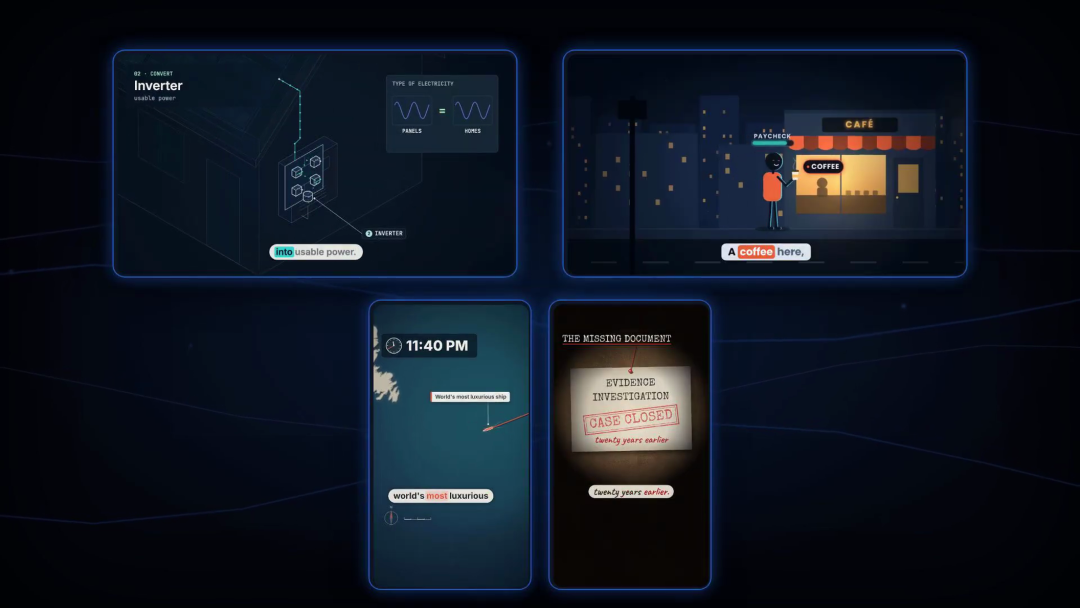
这套方法的关键,是一份整理好的提示词库。库里一共有 10 种风格可选,可以免费使用。用法很简单:先选风格、设好格式,再把旁白粘贴进脚本栏,最后复制生成的提示词交给 Claude。下面用三个案例,把完整流程走一遍。
案例一:等距线条画风格解说视频
第一个案例是一支等距解说视频。先看一下要做的东西:太阳能电池板、逆变器、房子和电池,这几个元素会配合旁白一个一个动起来,讲清楚太阳能是怎么从屋顶走进家里的。
首先,准备一段简短的旁白和对应的音频文件。然后打开提示词库,在风格选择界面点击等距线条画。
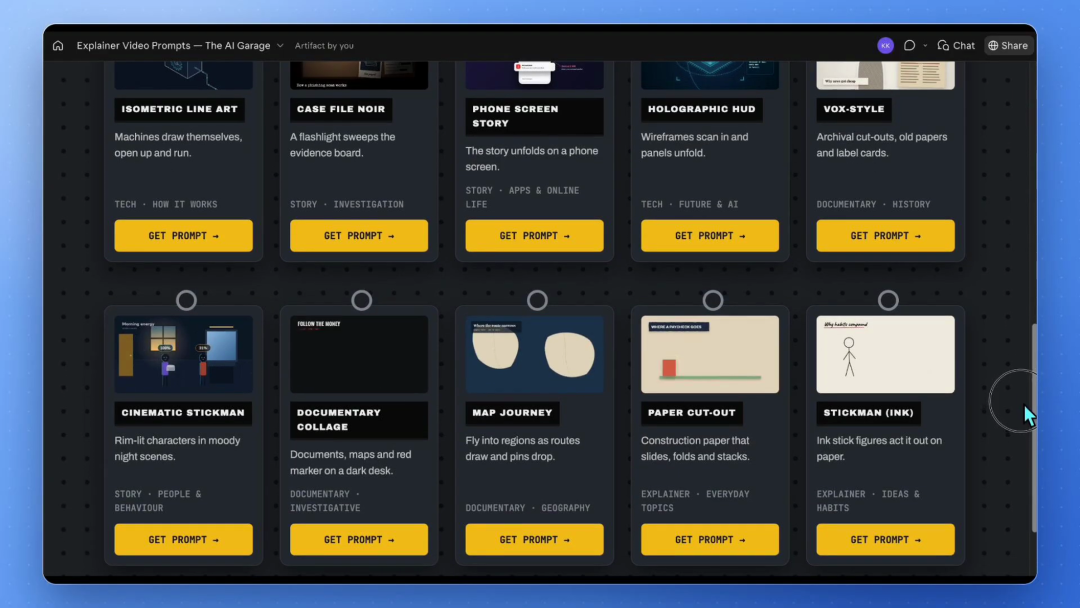
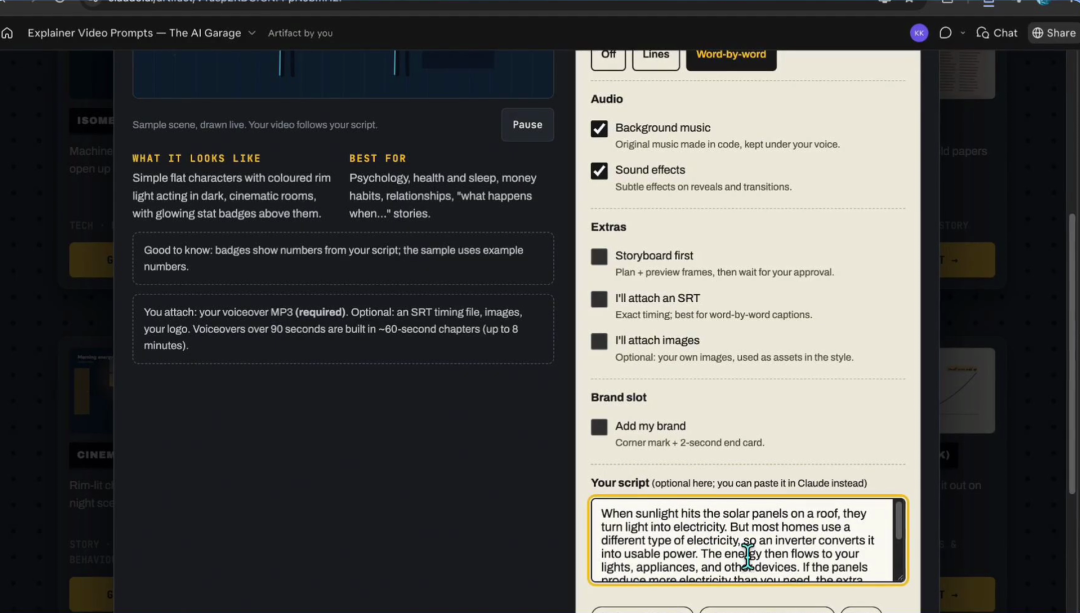
接着选择横屏 16:9,因为这是一支普通的 YouTube 视频。字幕方面,我选逐词显示,这样观众能跟着旁白一个词一个词地看。然后打开背景音乐和音效。这一次我把优先生成分镜关掉,这样就可以直接生成视频,不用先等分镜。
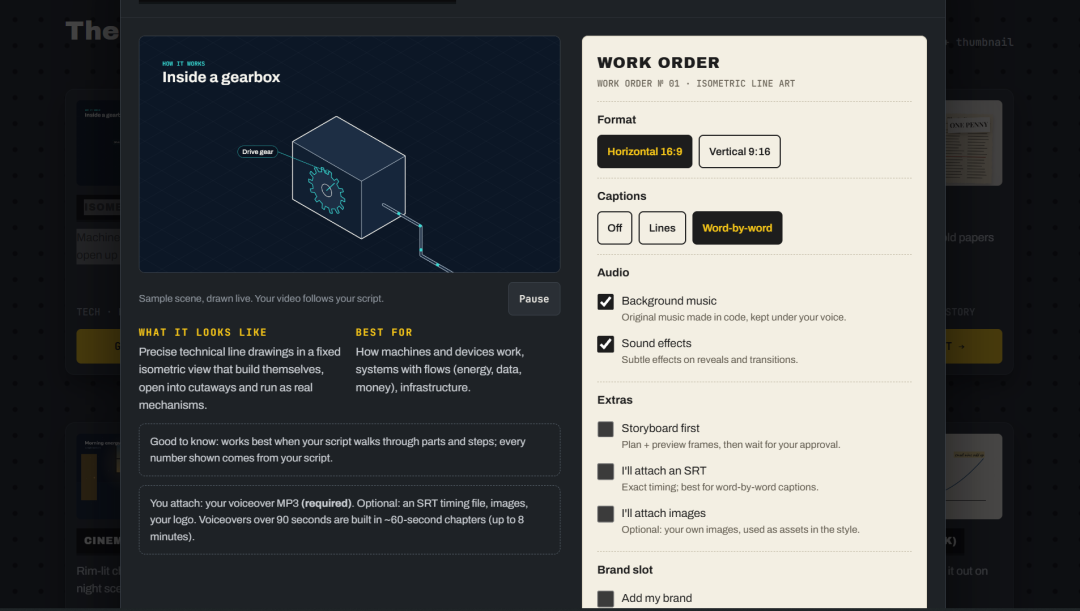
打开准备好的旁白,选中文字并复制。然后回到提示词库,找到脚本那一栏,把旁白粘贴进去。这一步很重要,而且顺序不能错:旁白必须在复制最终提示词之前放进库里。粘贴完花一秒钟检查一下,确保整段脚本都完整地在输入框里了,缺头少尾的话,生成的动画会对不上旁白。
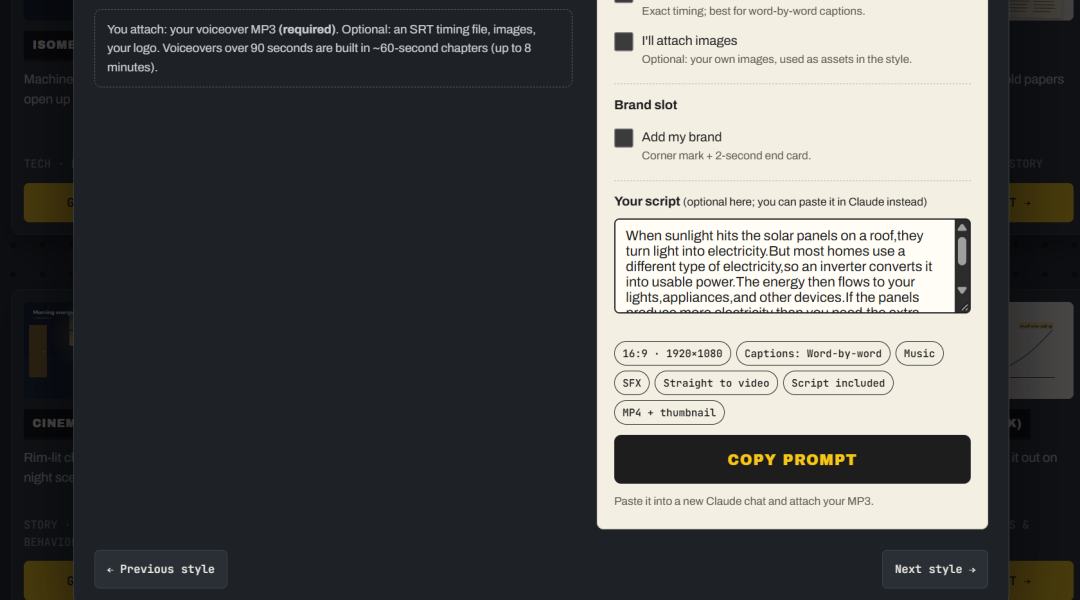
脚本和设置都准备好之后,点击复制提示词。现在打开一个新的普通 Claude 对话框,把刚刚生成的提示词粘贴进去,再附上对应的 wave 配音文件。因为脚本已经包含在指令里了,不需要再把旁白粘贴进 Claude。
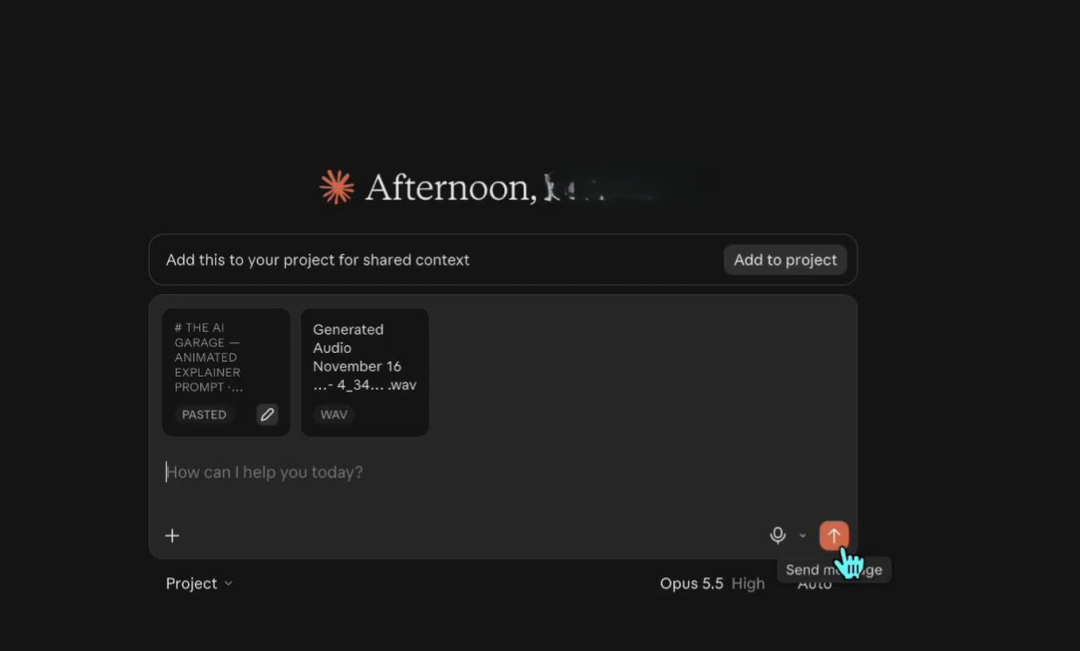
发送消息,让 Claude 开始制作动画。生成的结果就直接出现在对话里。
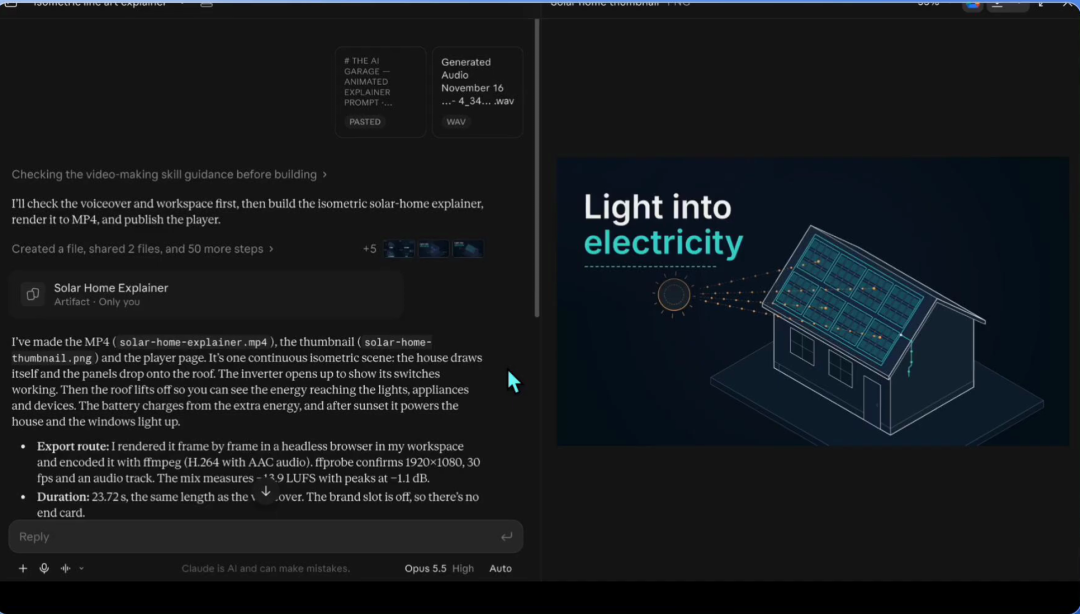
打开预览,看看字幕和太阳能画面出现的顺序。旁白讲到电池板时,电池板应该出现;讲到逆变器、房子和电池时,它们也应该依次出现。确认效果没问题后,用界面上的输出控件把它保存下来。这就是第一种风格的完整流程。
这套工作流背后的核心思路是这样的:我们把旁白、对应的音频和风格指令交给 Claude,Claude 把它们结合起来制作出动画。只要理解了这个思路,换一种风格、换一个主题,流程都是一样的。
案例二:Google AI Studio 配音与火柴人风格
第二个案例是一支电影感火柴人解说视频。这次的故事是关于存钱的,我会演示怎么从头开始制作配音,再做出成片。
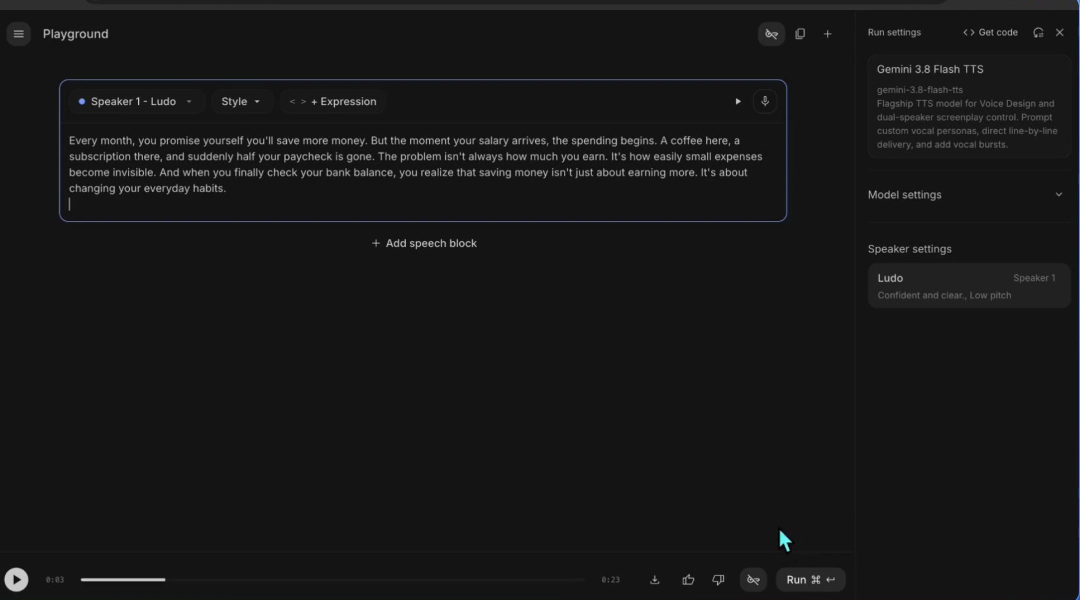
首先,打开 Google AI Studio,进入语音生成板块。复制存钱主题的旁白,粘贴到文本框里。接着选择 Ludo 这个声音,生成语音,听一下预览,觉得没问题就下载做好的音频。重要的一点是,这个文件要和接下来做动画用的旁白对得上,配音和脚本必须是同一段内容,否则画面和声音会错位。
现在回到提示词库,选择电影感火柴人,保持横屏 16:9,选好字幕和音频设置。然后找到脚本那一栏,复制旁白,在点击复制提示词之前先粘贴到这里。这和案例一的顺序是一样的:选风格、设格式、贴脚本,然后再复制最终指令。
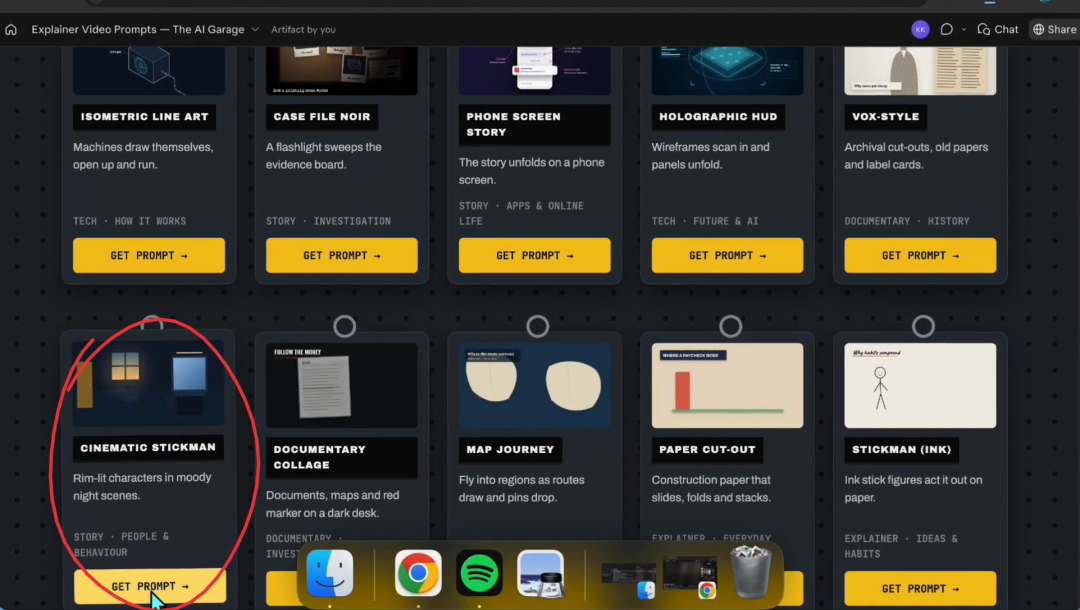
接着点击复制提示词,在一个新的 Claude 对话框里,粘贴那段提示词,并附上刚才生成的配音文件。
点发送,等动画出来。注意,我们并不需要重新搭建整个工作流。换了风格,也做了一条新配音,但工作流和 Claude 里的步骤几乎一模一样。保存之前,我检查一下预览,确保火柴人画面跟上了存钱旁白的节奏,讲到关键情节时画面没有抢跑,也没有落后。
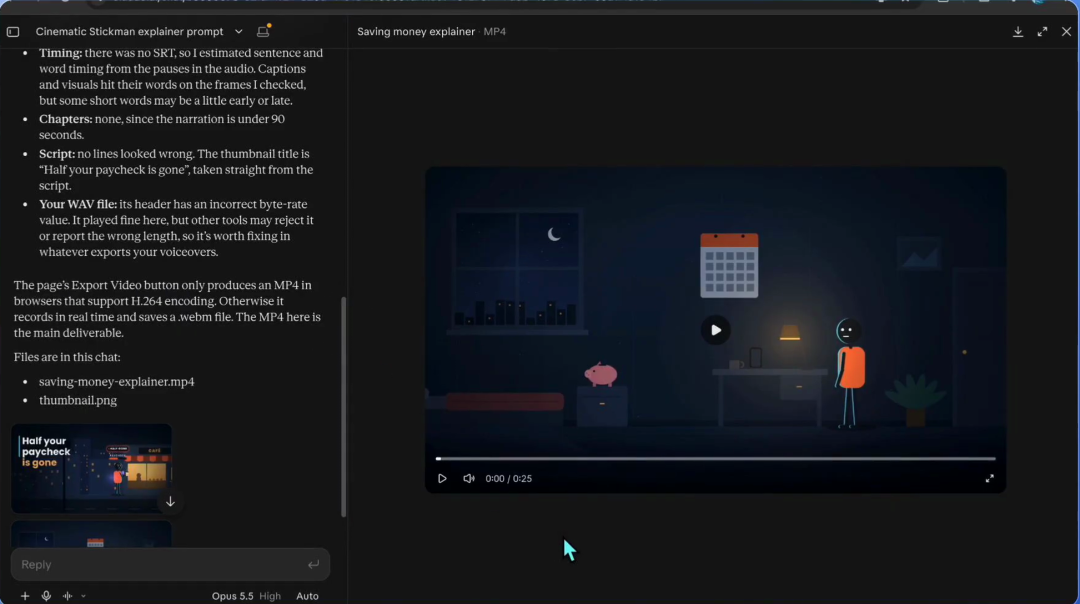
新变化在于视觉叙事方式。这次看的不是等距解说,而是火柴人解说。同样的旁白加提示词,换一个风格,整支视频的感觉就完全不一样了。这也是这套方法好玩的地方:同一个故事,可以快速试出好几种讲法,再挑最顺眼的那一种。
案例三:用 Notebook LM 写泰坦尼克号竖屏短视频脚本
第三个案例是一支关于泰坦尼克号最后时刻的地图轨迹短视频。怎么做配音、怎么用 Claude,前面两个案例已经讲过了。这次的重点,是脚本是怎么做出来的。而且前面两个都是横屏案例,接下来要做一支竖屏短视频。
打开 Notebook LM 并新建一个笔记本。然后添加一个 YouTube 视频作为叙事参考,我用的是 Neo 的《Why Gaddafi Hated Switzerland》。题材完全不同,这是故意这么选的。拿它当参考,是为了借鉴开场钩子和节奏这类宏观叙事特点,而不是去抄这个视频的内容。参考的是讲故事的方法,不是故事本身。
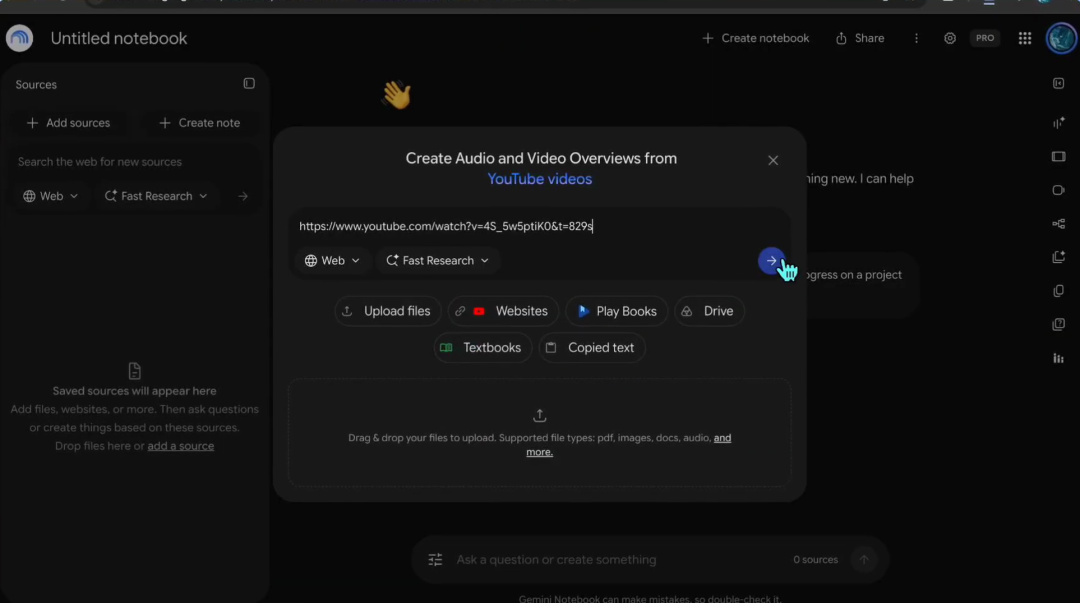
现在输入生成脚本的提示词。
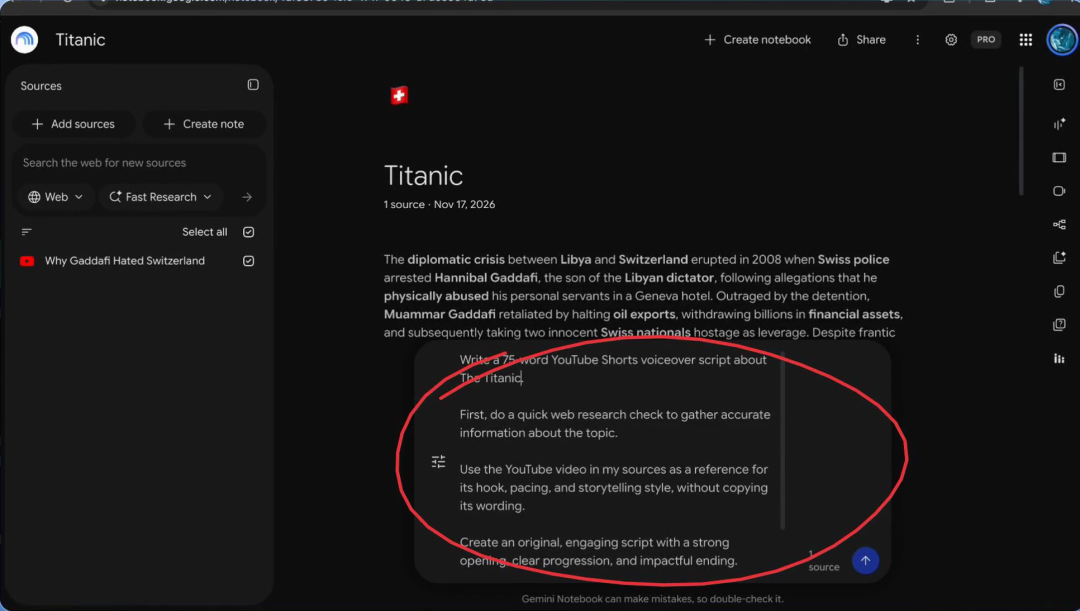
我要求写一段 75 个词的 YouTube Shorts 旁白,讲泰坦尼克号的最后时刻,要有清晰的开场、事件推进顺序,以及一个抓人的结尾。提示词里还要求,如果有外部资料的话,做一个快速事实核查。不过要提醒一句:光有这一句要求,并不代表系统真的完成了独立核查。发布之前,历史细节还是需要自己核对一遍,不能把核查完全交给工具。
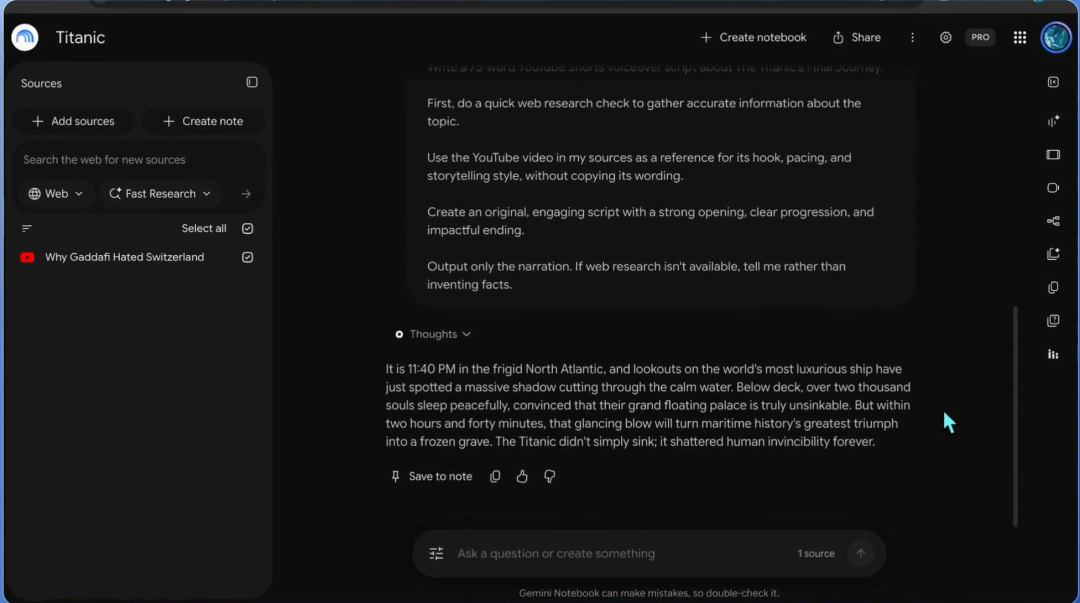
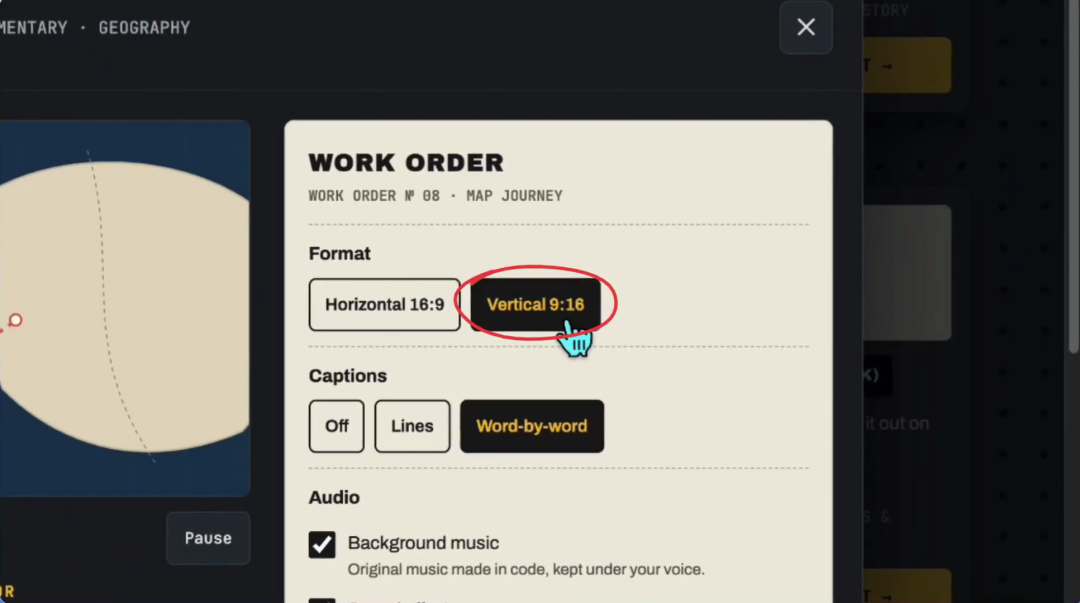
现在复制生成好的脚本,把它带到 Google AI Studio 里,像案例二那样做出对应的音频。配音准备好之后,回到提示词库。这次选择地图轨迹,把格式切换成竖屏 9:16,把泰坦尼克号的旁白粘贴进脚本栏,然后点击复制提示词。
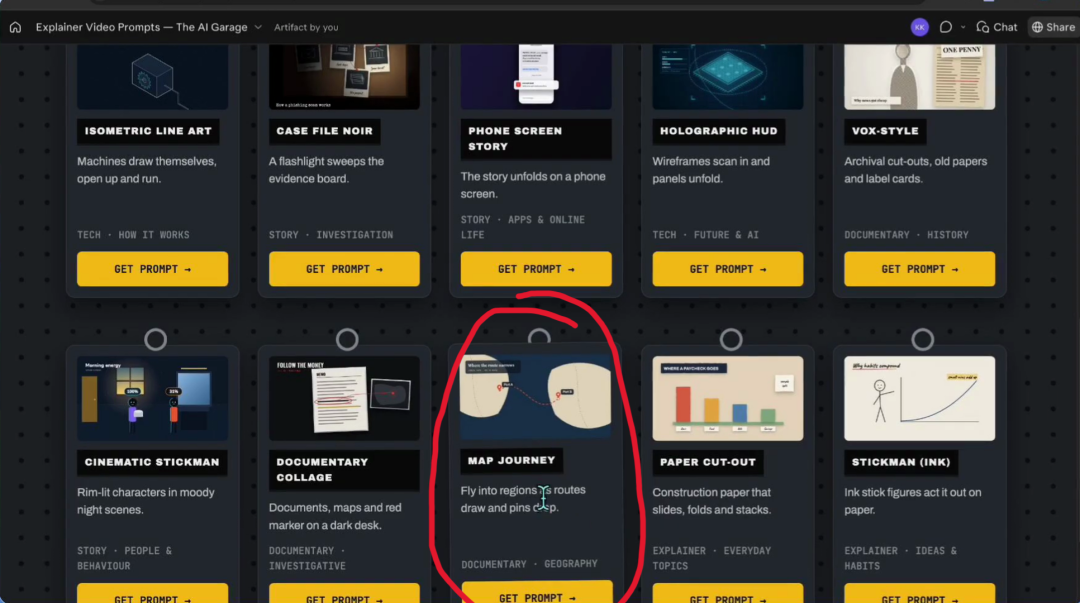
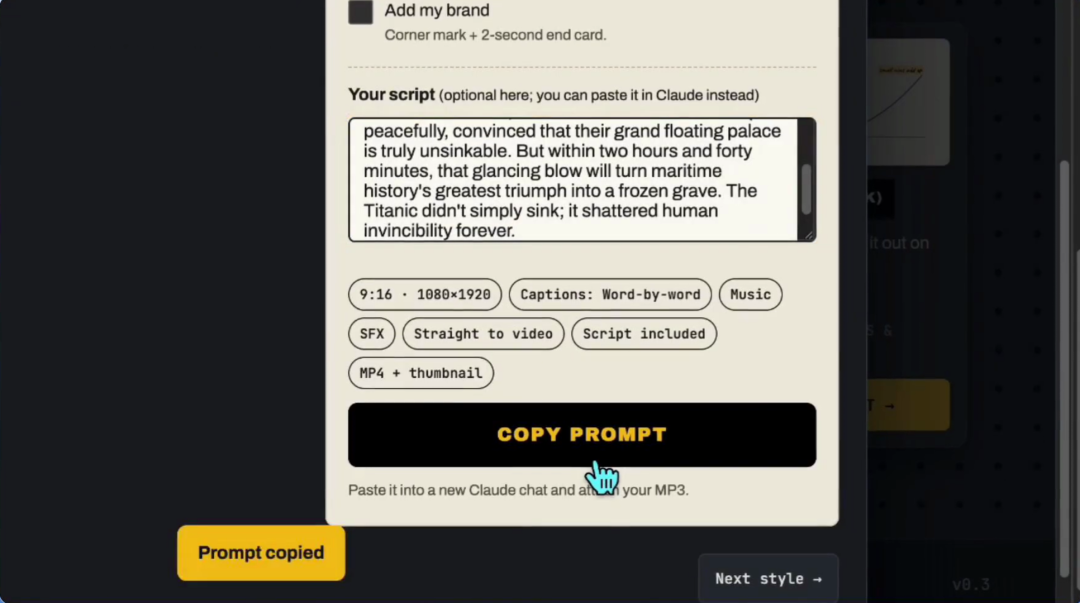
打开一个新的普通 Claude 对话框,粘贴指令,附上对应的音频文件,点击开始生成。竖屏的地图轨迹动画,会跟着旁白把泰坦尼克号最后时刻的航线一点一点画出来。
视频时长、自动缩略图与相关资源
这个提示词库最高支持 8 分钟的视频。对于更长的视频,Claude 可以一章一章地处理,最后把所有内容合并成一个完整的视频。所以不用担心时长不够,长视频只是多分几章的事。
还有另一个很好用的地方:每次生成视频时,它还会自动生成一张配套的缩略图,不需要你另外写提示词。缩略图和视频一起出来,发布的时候直接就能用。
另外补充一句:有些读者说用不了 Claude,下一篇文章我会分享,如何不用官方订阅,一样优雅地使用,敬请关注。




没有评论:
发表评论